Plataforma Digital de Processos

O que é a Plataforma Digital de Processos (PDP)?
A Plataforma Digital de Processos (PDP) é uma ferramenta desenvolvida para modernizar e otimizar a gestão de processos e serviços, com foco na melhoria da experiência do cidadão contribuinte, especialmente na Secretaria de Economia. Entre suas principais características, destacam-se:
-
Interface Amigável:
A PDP oferece uma experiência intuitiva, permitindo que qualquer pessoa, mesmo com pouca familiaridade com tecnologia, possa cadastrar e acompanhar seus processos com facilidade.
-
Gestão de Documentação:
A plataforma garante que todos os documentos necessários sejam apresentados desde o início do processo ou atendimento, eliminando a necessidade de solicitações adicionais e acelerando o andamento dos procedimentos.
-
Notificações e Comunicação Proativa:
Notificações automáticas mantêm os cidadãos informados sobre o andamento de seus processos, além de alertar sobre a necessidade de ajustes ou documentos complementares. Isso assegura maior transparência e eficiência em toda a jornada do processo.
-
Transparência e Conclusões Rápidas:
A PDP proporciona maior confiança ao permitir que os cidadãos acompanhem de forma clara o status de suas solicitações e garante agilidade na conclusão dos processos.
Essa plataforma é um exemplo de como a tecnologia pode ser utilizada para simplificar a burocracia, promovendo um governo mais ágil e alinhado com as necessidades dos cidadãos e gestores.
Acessar o Portal
Como acessar o Portal de Aplicações e Serviços?
Para acessar a PDP, é necessário realizar logon no Portal de Aplicações e Serviços da Secretaria de Economia de Goiás.
Requisitos de Acesso:
-
Pessoa Física: Utilize seu CPF (Cadastro de Pessoas Físicas) e Senha, mesmo que esteja utilizando um Certificado Digital.
-
Pessoa Jurídica: O acesso deve ser realizado exclusivamente por meio do Certificado Digital (e-CNPJ).
Passo a Passo para Logon:
- Insira o número do seu CPF e a Senha já cadastrada.
- Clique no botão Autenticar para prosseguir.
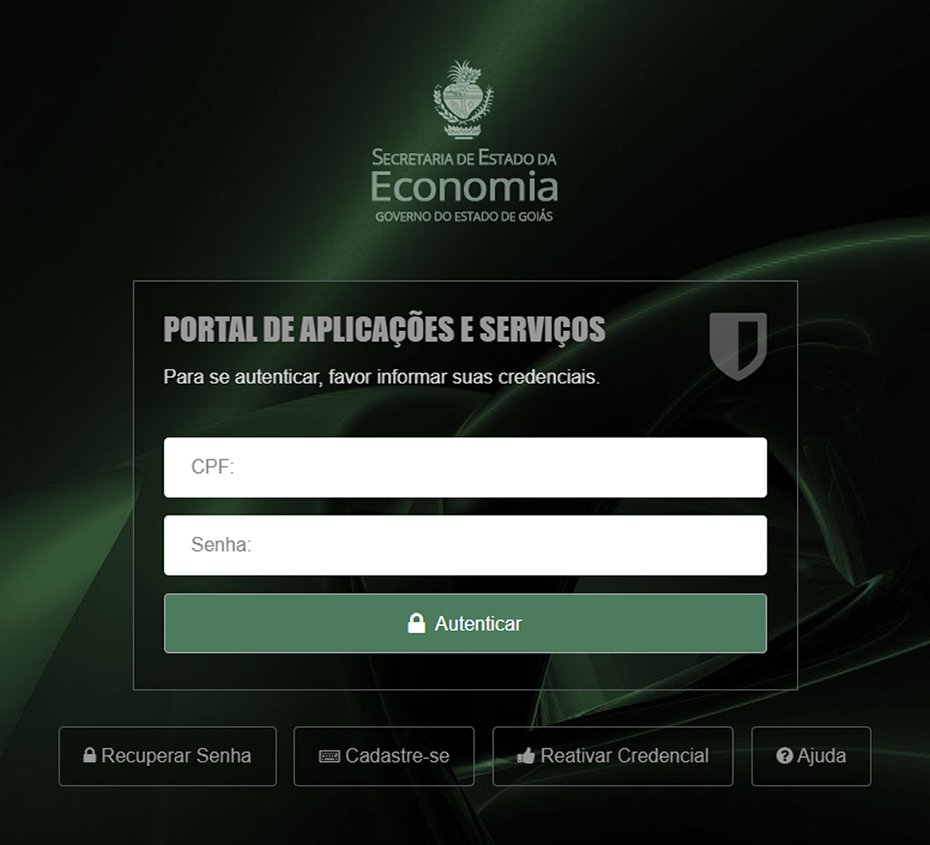
Caso ainda não possua cadastro, siga os passos a seguir para criá-lo:
Como realizar seu cadastro?
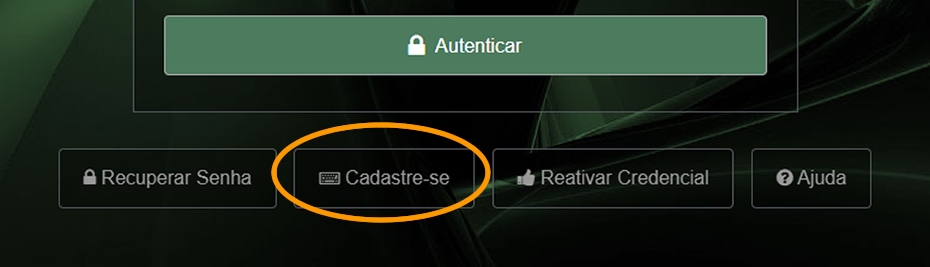
- Clique no botão Cadastre-se da tela de Logon.
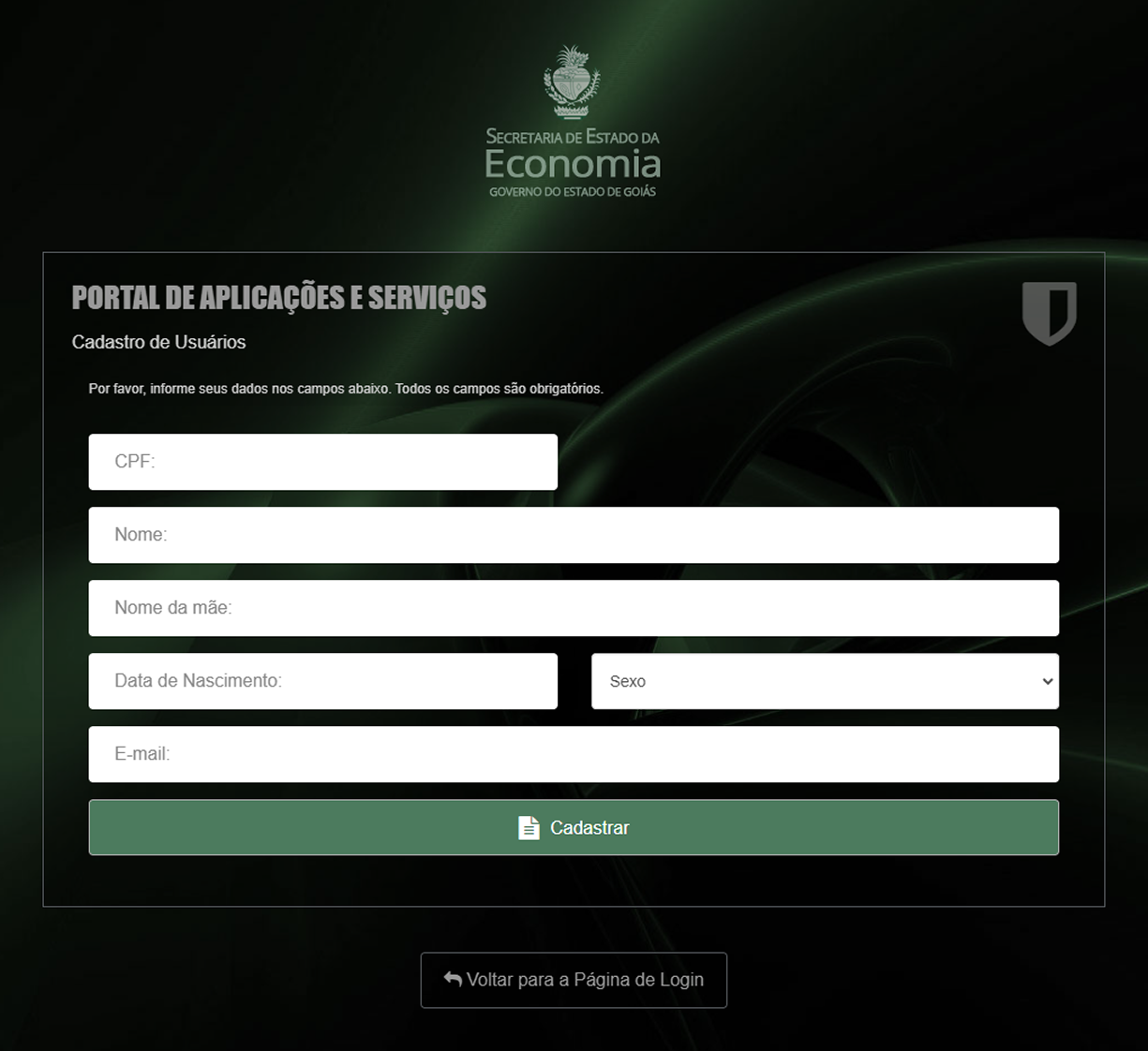
- Preencha o formulário com seus dados pessoais.
- Certifique-se de informar os dados exatamente como registrados no seu CPF, pois eles serão validados junto à Receita Federal.
- Informe um endereço de e-mail válido e frequentemente utilizado. Este e-mail será essencial para confirmar seu cadastro e para futuras comunicações.
- Após preencher os dados, clique no botão Cadastrar.
 |
Atenção! Verifique atentamente o e-mail informado no cadastro. Um e-mail incorreto ou inválido pode impedir o recebimento de informações essenciais. |
 |
Informação!
• O e-mail cadastrado é exclusivo para cada usuário, ou seja, não pode ser compartilhado entre diferentes contas. • Se houver divergências de dados durante o seu cadastro, siga as instruções disponíveis no link: Cadastro - Portal de Aplicações e Serviços |
Confirmação do Cadastro:
Ao finalizar o preenchimento, você receberá um e-mail para definir sua senha de acesso.
- Clique no link enviado para o e-mail cadastrado.
- Siga as instruções para criar sua nova senha.
Essa nova senha será utilizada tanto para acessar a PDP quanto outros sistemas disponíveis no Portal de Aplicações e Serviços.
Como recuperar sua senha?
Caso tenha esquecido sua senha, siga os passos abaixo para recuperá-la:
- Clique no botão Recuperar Senha na tela de logon.
- Na tela de recuperação, informe seus dados de confirmação (CPF e e-mail).
- E clique no botão Recuperar Senha.
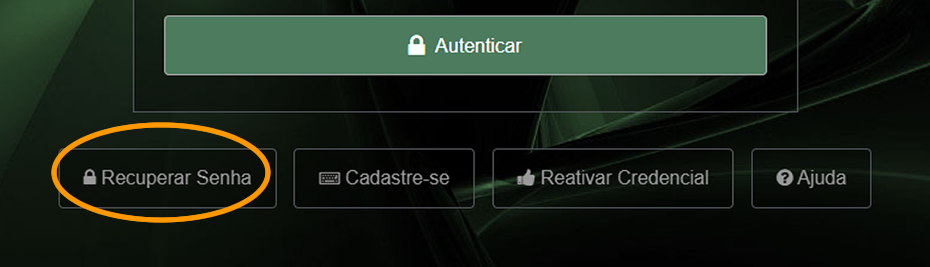
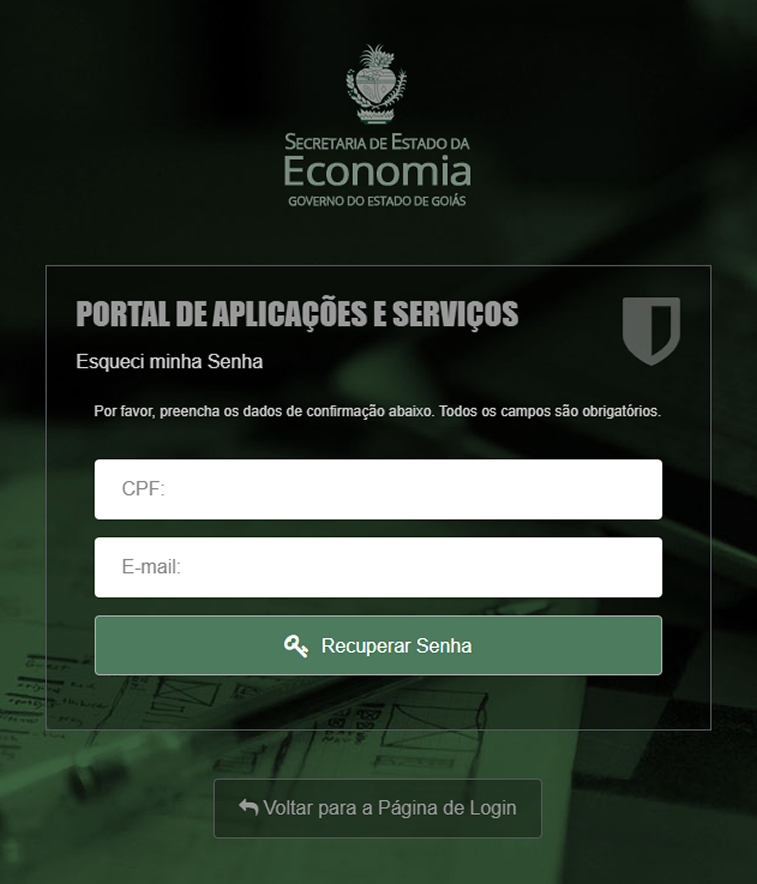
Após concluir essas etapas, você receberá um e-mail com um link para redefinir sua senha.
- Acesse o e-mail cadastrado e clique no link fornecido.
- Siga as instruções na tela para criar uma nova senha de acesso.
Como reativar sua Credencial?
Se você passar muito tempo sem acessar o Portal de Aplicações da Secretaria de Economia, suas credenciais podem ser desativadas automaticamente.
Para reativá-las, siga os passos abaixo:
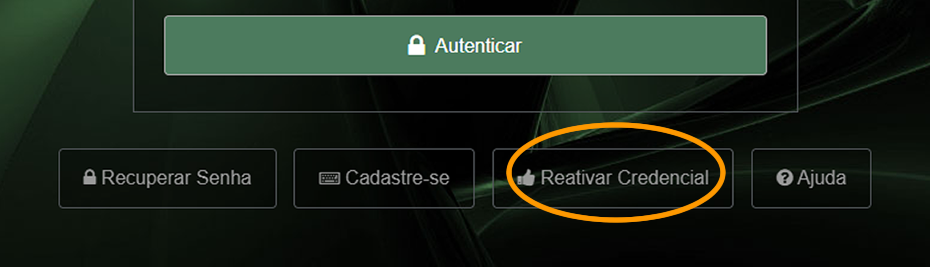
- Clique no botão Reativar Credencial na tela de logon.
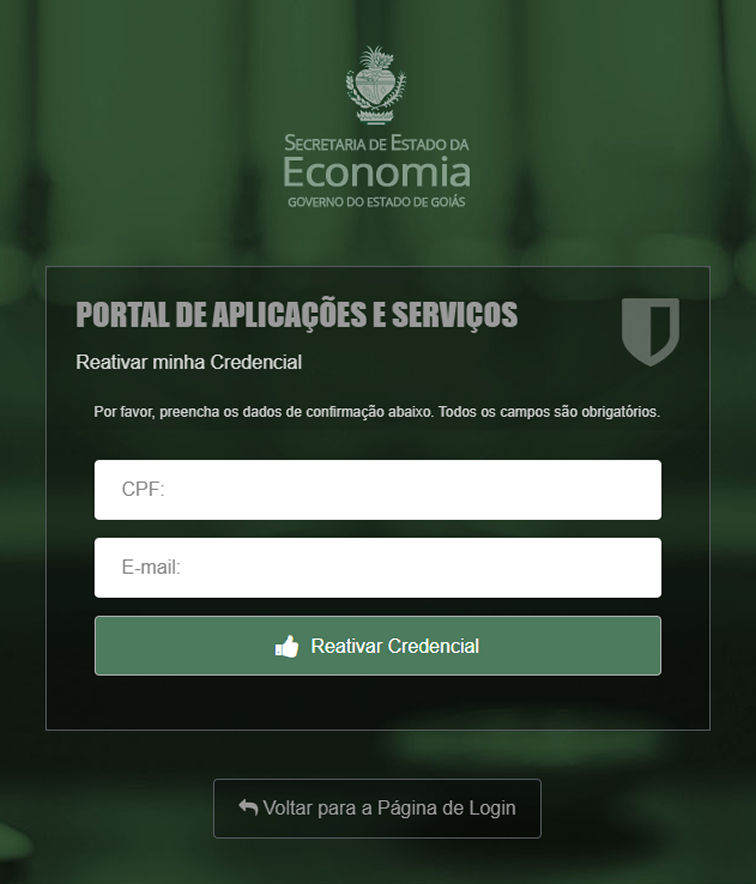
- Informe o número do seu CPF e o e-mail cadastrado.
- Concluído! Suas credenciais serão reativadas imediatamente.
Acessar a Plataforma
Quem pode solicitar um serviço pela PDP?
Os serviços disponíveis na PDP (Plataforma Digital de Processos) podem ser solicitados por:
- Pessoas Físicas.
- Pessoas Jurídicas (necessariamente utilizando certificado digital e-CNPJ).
- Procuradores devidamente habilitados.
Clique aqui para consultar a lista de serviços disponíveis na PDP.
Os demais serviços oferecidos pela Secretaria de Economia de Goiás, que ainda não estão disponíveis na PDP, devem ser solicitados presencialmente nos seguintes locais:
- Pontos de Atendimento da Secretaria de Economia.
- Unidades do Vapt Vupt.
- Delegacias Fiscais.
Como acessar a Plataforma Digital de Processos (PDP)?
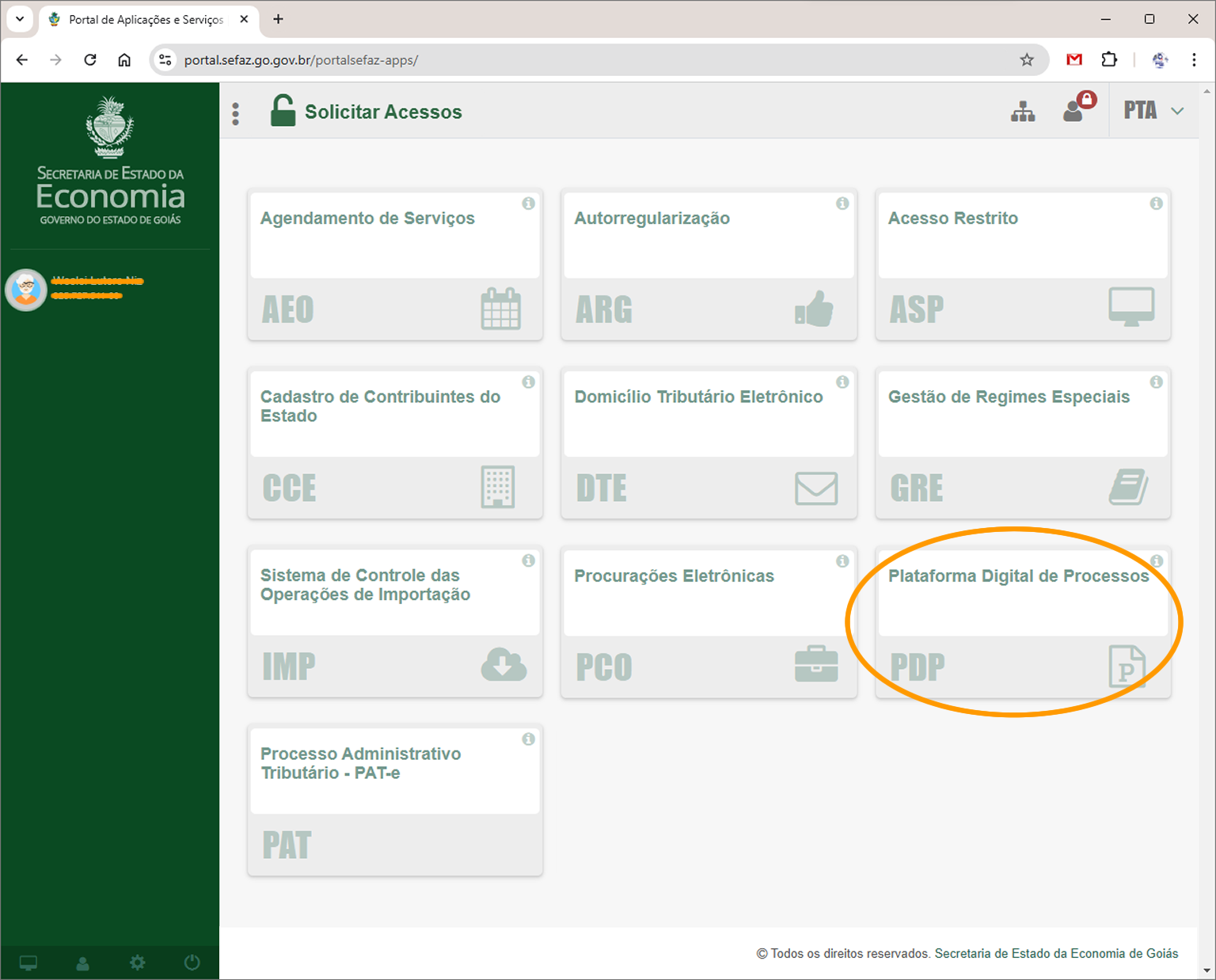
Após realizar o login no Portal de Aplicações e Serviços, siga as etapas abaixo:
- Localize o quadro da Plataforma Digital de Processos (PDP) na página inicial.
- Clique no quadro para acessar a PDP.
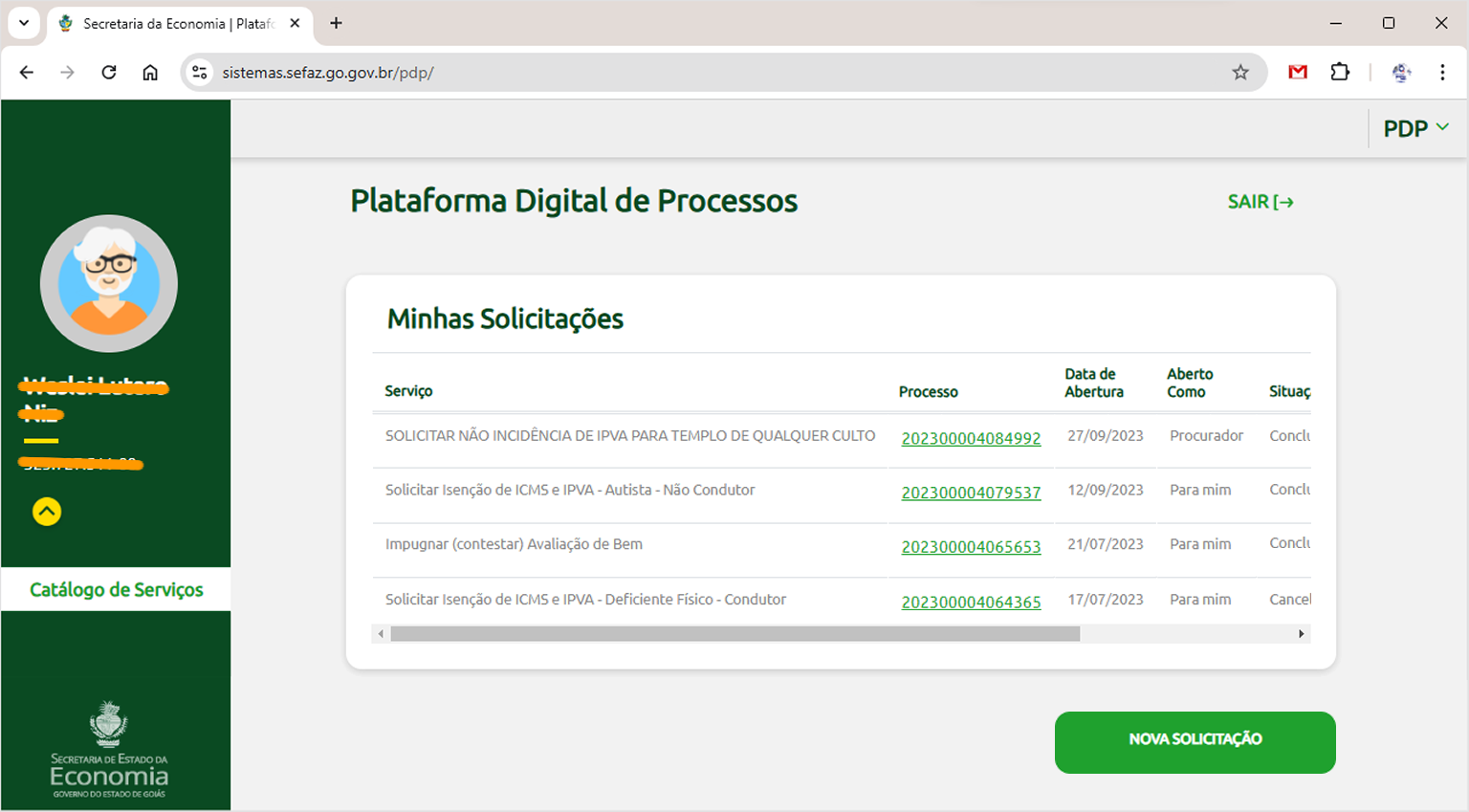
Ao entrar na PDP, você será direcionado para a tela inicial, onde encontrará o quadro Minhas Solicitações. Nesse quadro, estarão listados todos os processos que você já cadastrou.
Solicitações
O que é uma solicitação?
Uma solicitação de processo é o pedido formal realizado para compor ou integrar um processo junto à
Secretaria de Economia de Goiás. Após ser feita, a solicitação será encaminhada à gerência
competente na
Secretaria.
As solicitações podem ser feitas diretamente pelo cidadão contribuinte ou por meio de procuradores
devidamente habilitados. Elas servem para identificar e atender às necessidades dos cidadãos
contribuintes.
As etapas de um processo de solicitação podem variar conforme o tipo de solicitação e a complexidade
do
processo envolvido.
Na Plataforma Digital de Processos (PDP):
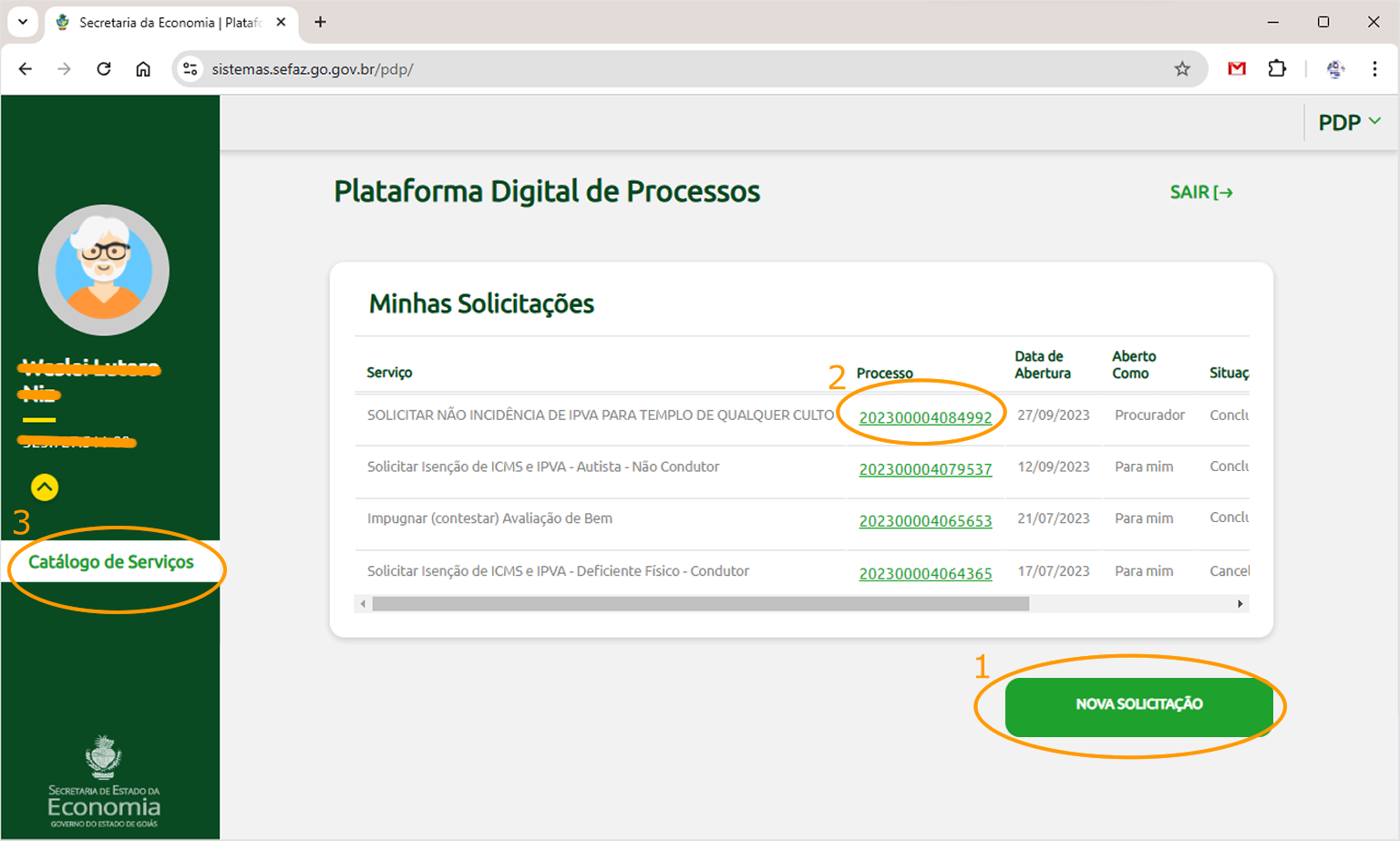
Ao acessar a PDP, você encontrará a seção Minhas Solicitações, onde poderá:
- Iniciar uma nova solicitação: clique no botão Nova Solicitação.
- Consultar o andamento das solicitações realizadas: clique no número do processo correspondente.
- Retornar a esta tela inicial clique em Catálogo de Serviços a qualquer momento.
Iniciar Solicitações
Nova solicitação
Para cadastrar uma nova solicitação, siga os passos abaixo:
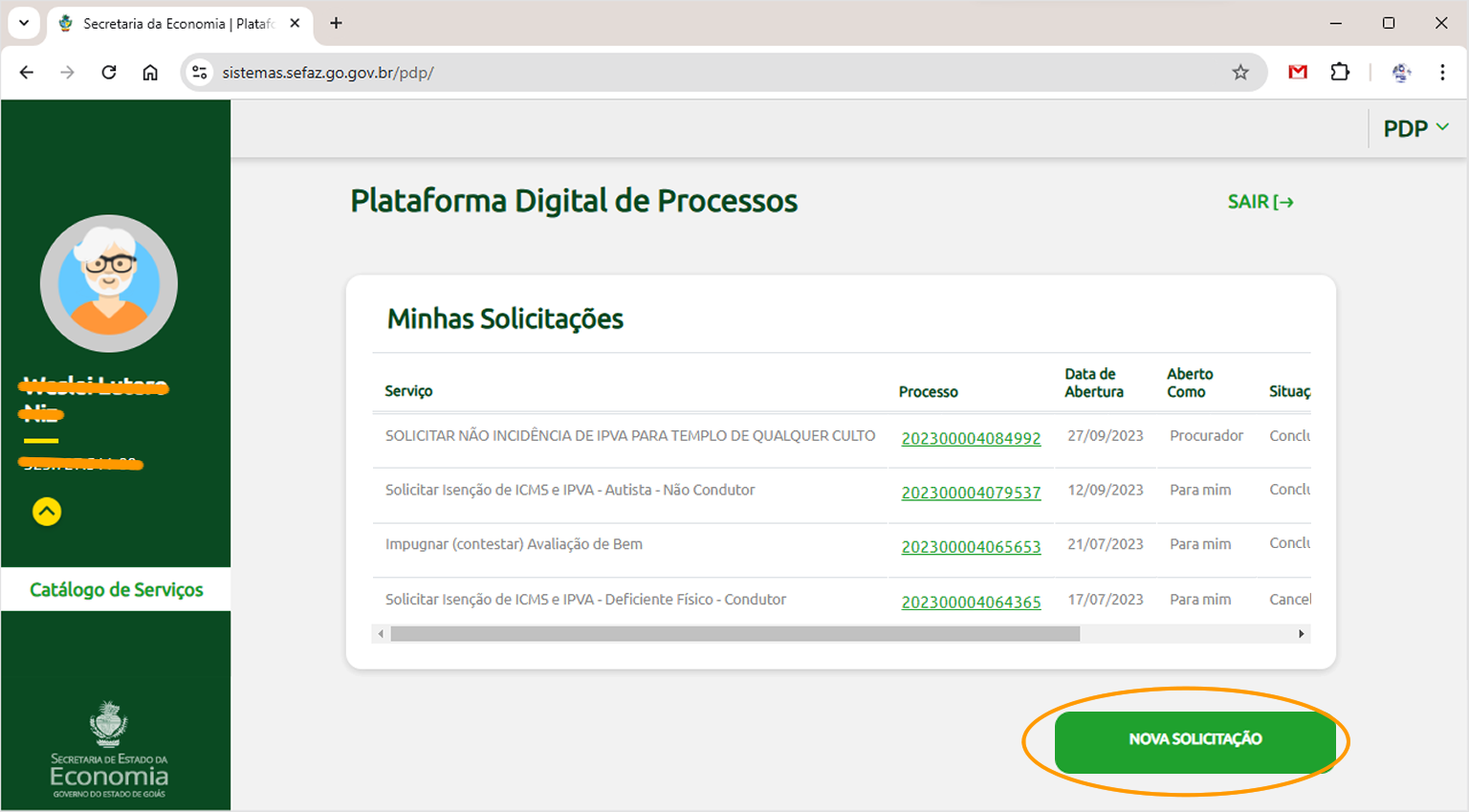
- Iniciando uma nova solicitação.
- Clique no botão Nova Solicitação.
- Indique se a solicitação é para você mesmo ou se você está atuando como procurador de outra pessoa.
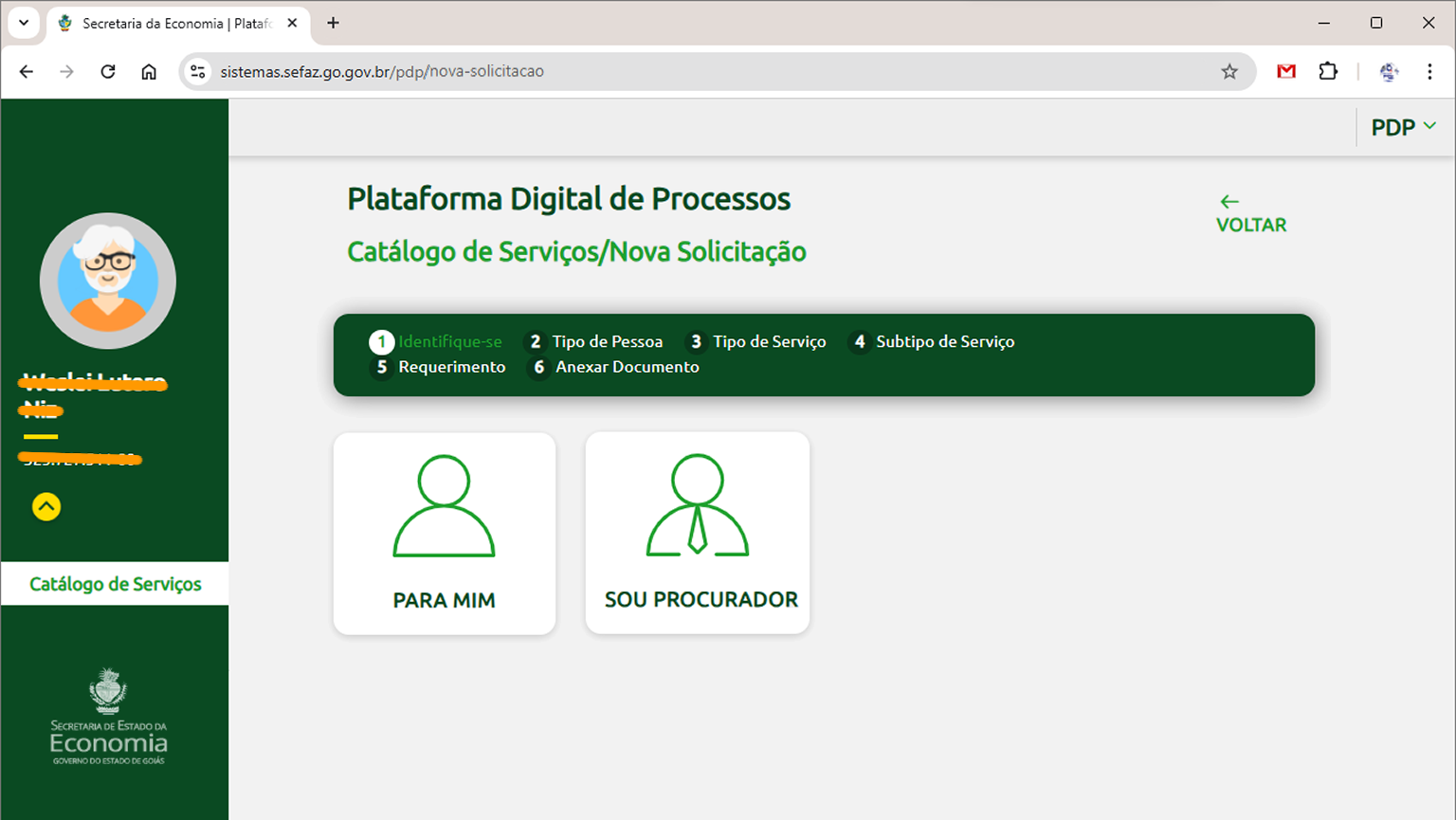
- Selecione o perfil de solicitação
Caso esteja atuando como procurador, informe se a solicitação é para uma Pessoa Física ou uma Pessoa Jurídica.
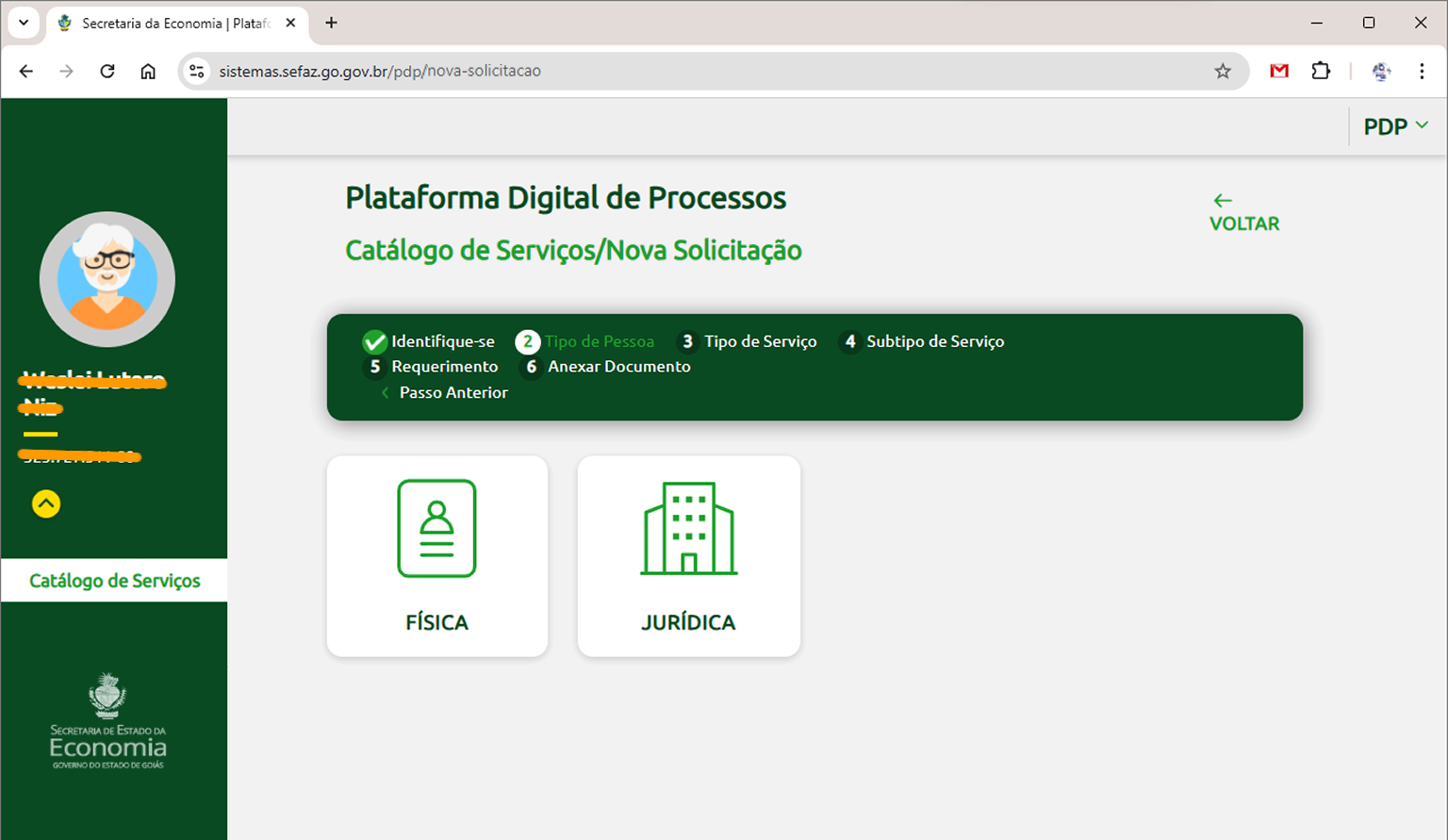
- Escolha o tipo de serviço
- Selecione o Tipo de Serviço referente à solicitação.
- Escolha o serviço específico de seu interesse.
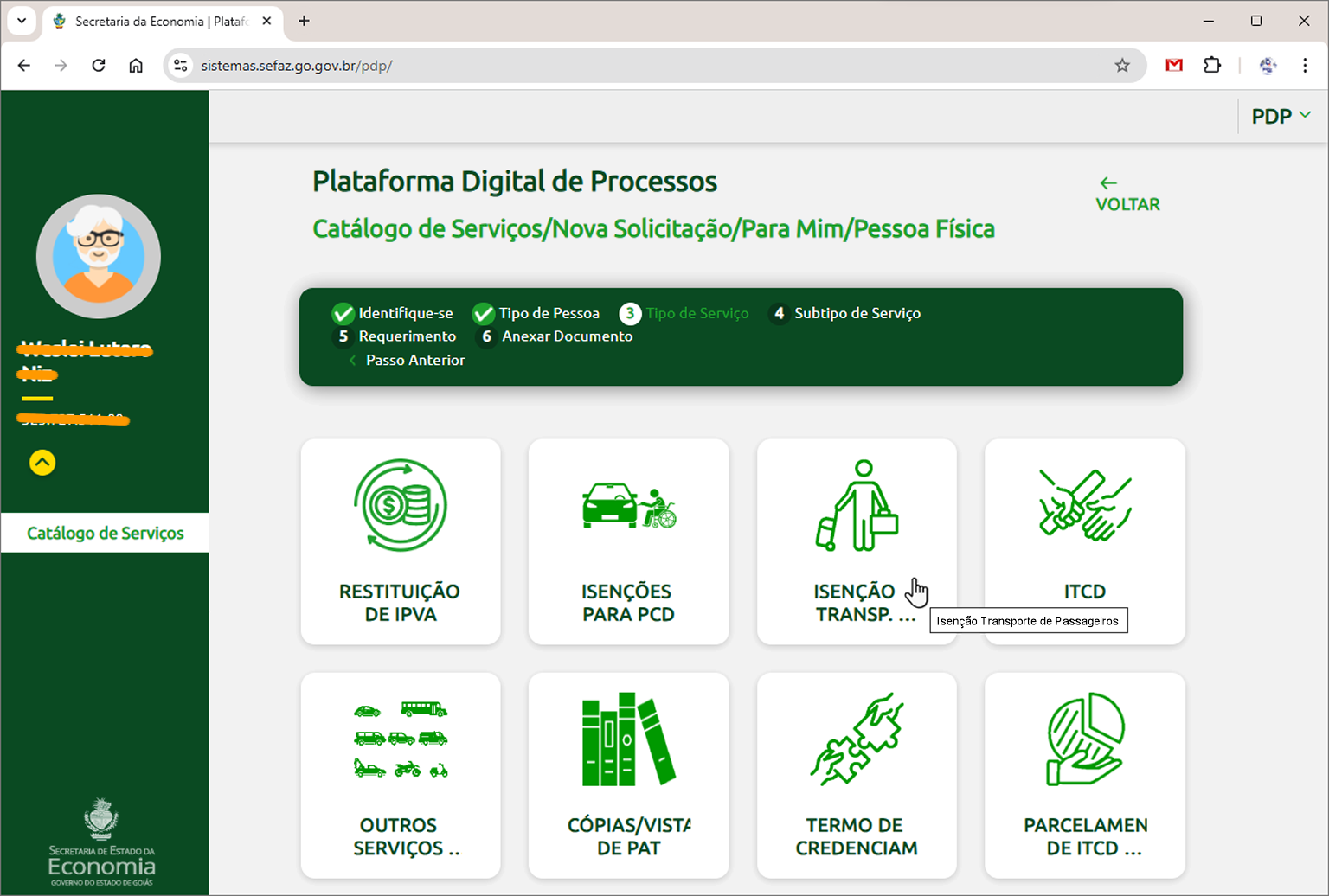
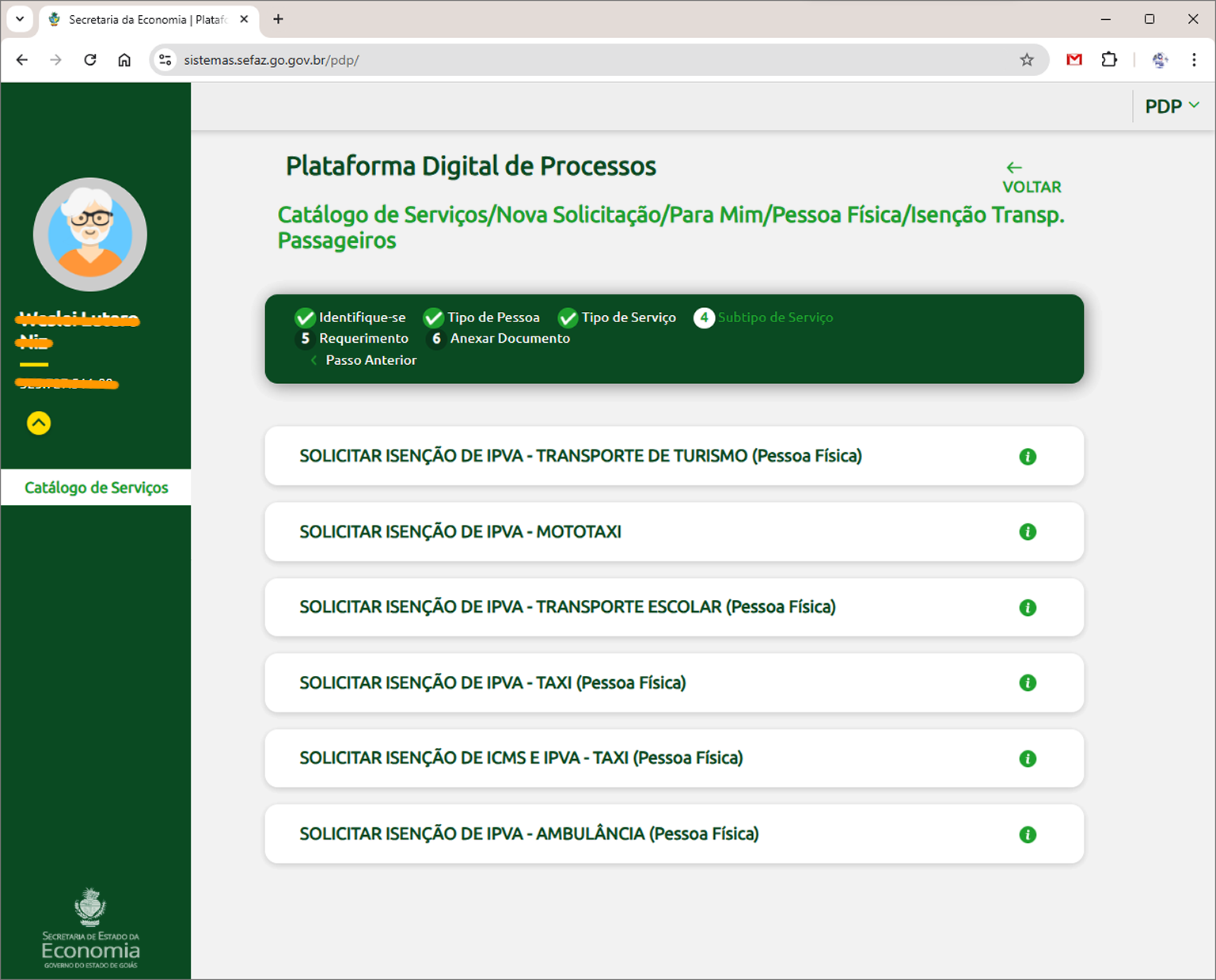
Informação!
Ao clicar no icone , você será
direcionado para
a página de Ajuda. Lá, você encontrará mais detalhes sobre o serviço,
incluindo a lista de documentos necessários.
, você será
direcionado para
a página de Ajuda. Lá, você encontrará mais detalhes sobre o serviço,
incluindo a lista de documentos necessários.
- Preencha o requerimento inicial
Após selecionar o serviço, será exibida a tela de Requerimento Inicial do processo. Preencha o formulário online, que pode variar conforme o serviço solicitado.
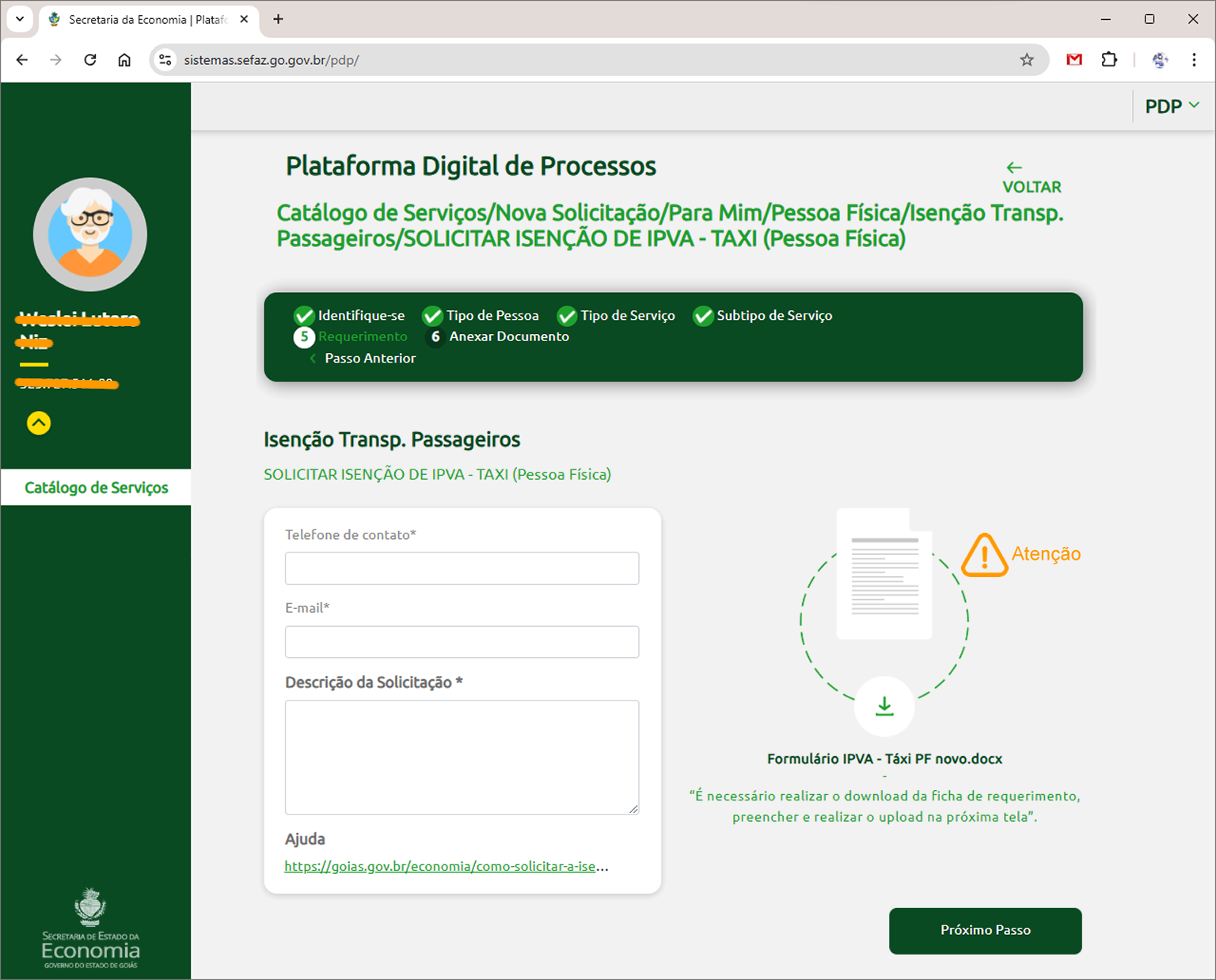
Atenção!
Alguns serviços podem exigir o download de um formulário adicional. Esse formulário deverá ser preenchido, assinado e anexado ao sistema conforme as instruções fornecidas.
- Anexe os documentos necessários
Na tela Anexar Documentos, faça o upload dos arquivos exigidos para o processo.
- Documentos obrigatórios estão marcados com um asterisco (*) e são indispensáveis para a solicitação.
- Certifique-se de incluir todos os documentos necessários para evitar atrasos no processo.
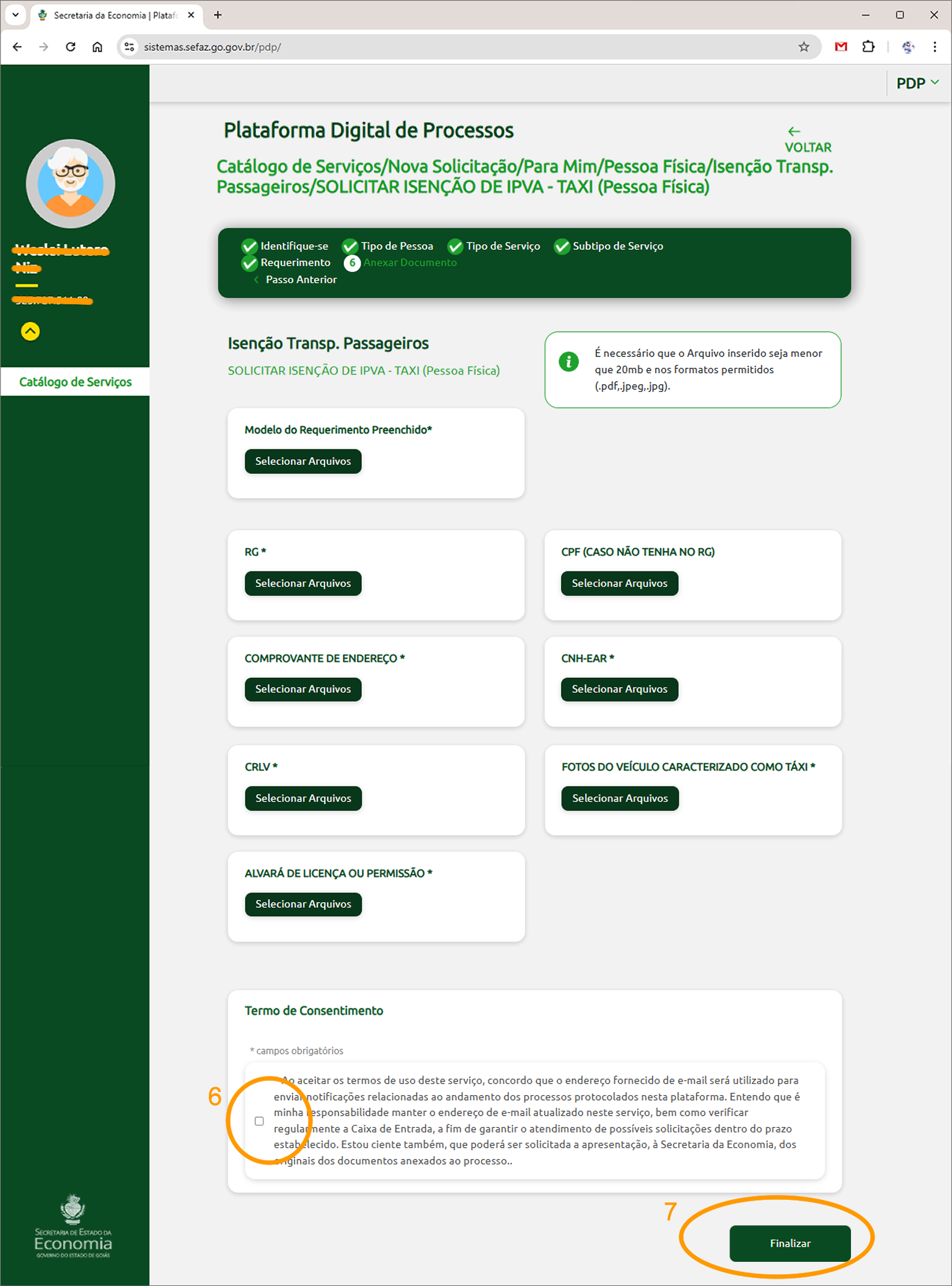

Dica:
Organize previamente os documentos em uma pasta para facilitar o envio e garantir que nenhum arquivo seja esquecido.
- Aceite o Termo de Consentimento
Leia atentamente o Termo de Consentimento, que pode variar conforme o serviço solicitado. Após concordar com os termos, marque a opção de aceite.
- Finalize a solicitação
- Clique no botão Finalizar.
- Sua solicitação será registrada e aparecerá na lista Minhas Solicitações para acompanhamento.
|
Documentos adicionais: Alguns serviços possuem o quadro Mais Anexos, onde você pode incluir documentos adicionais que, mesmo não sendo obrigatórios, podem contribuir para a análise do seu pedido. |
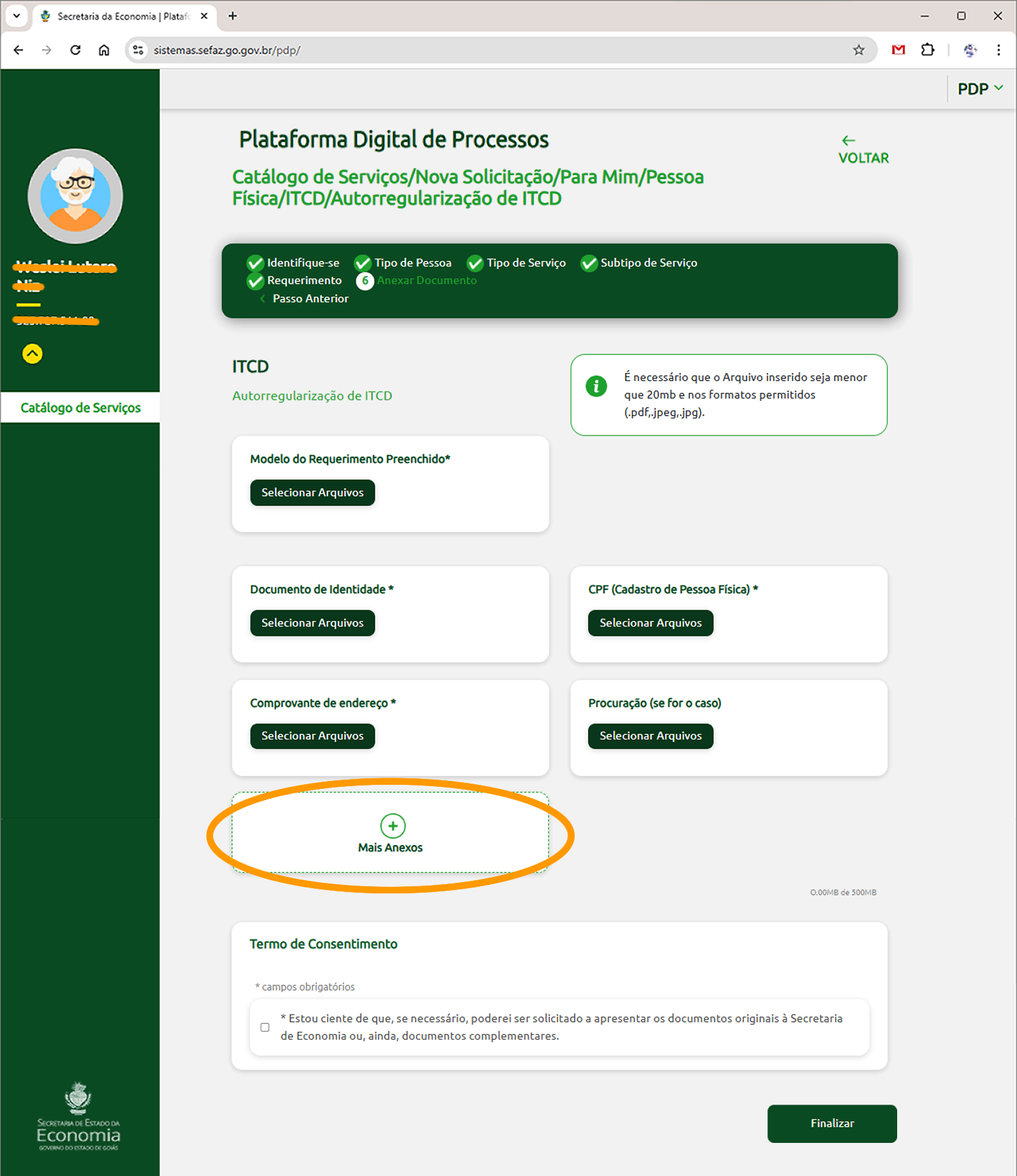
|
Solicitações recentes:
• Após o envio, o número da nova solicitação pode levar alguns minutos para aparecer no quadro Minhas Solicitações. • Para acompanhar o andamento, consulte as instruções na tela Acompanhar Solicitações. • O prazo para conclusão do processo depende do Auditor responsável e da quantidade de processos em análise, mas, geralmente, a tramitação ocorre de forma ágil. |
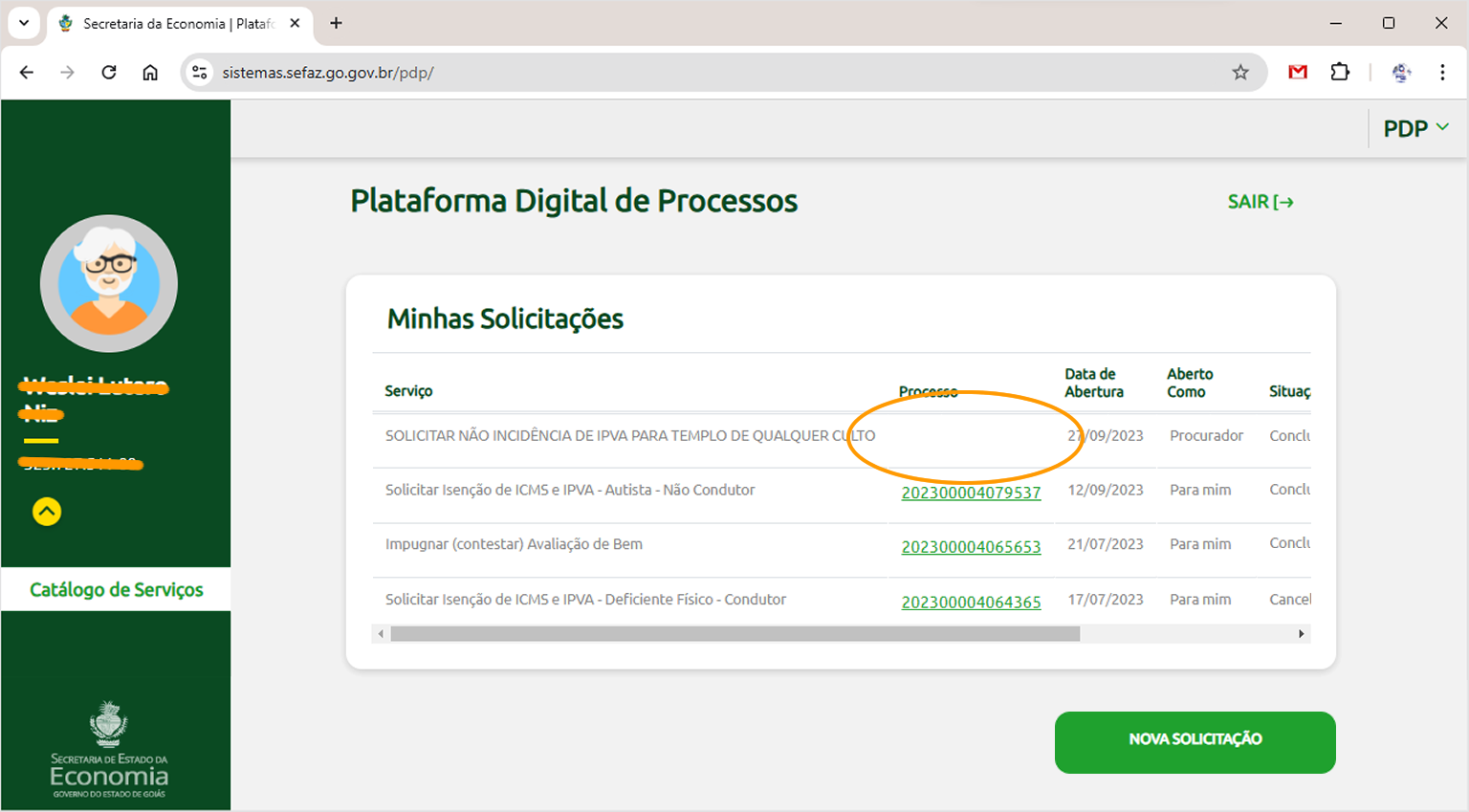
Acompanhar Solicitações
Acompanhar sua Solicitação
Para verificar o andamento do seu processo:
- Acesse a tela Minhas Solicitações e clique no número do processo que deseja acompanhar.
- Você será direcionado para a tela Pesquisa Processual.
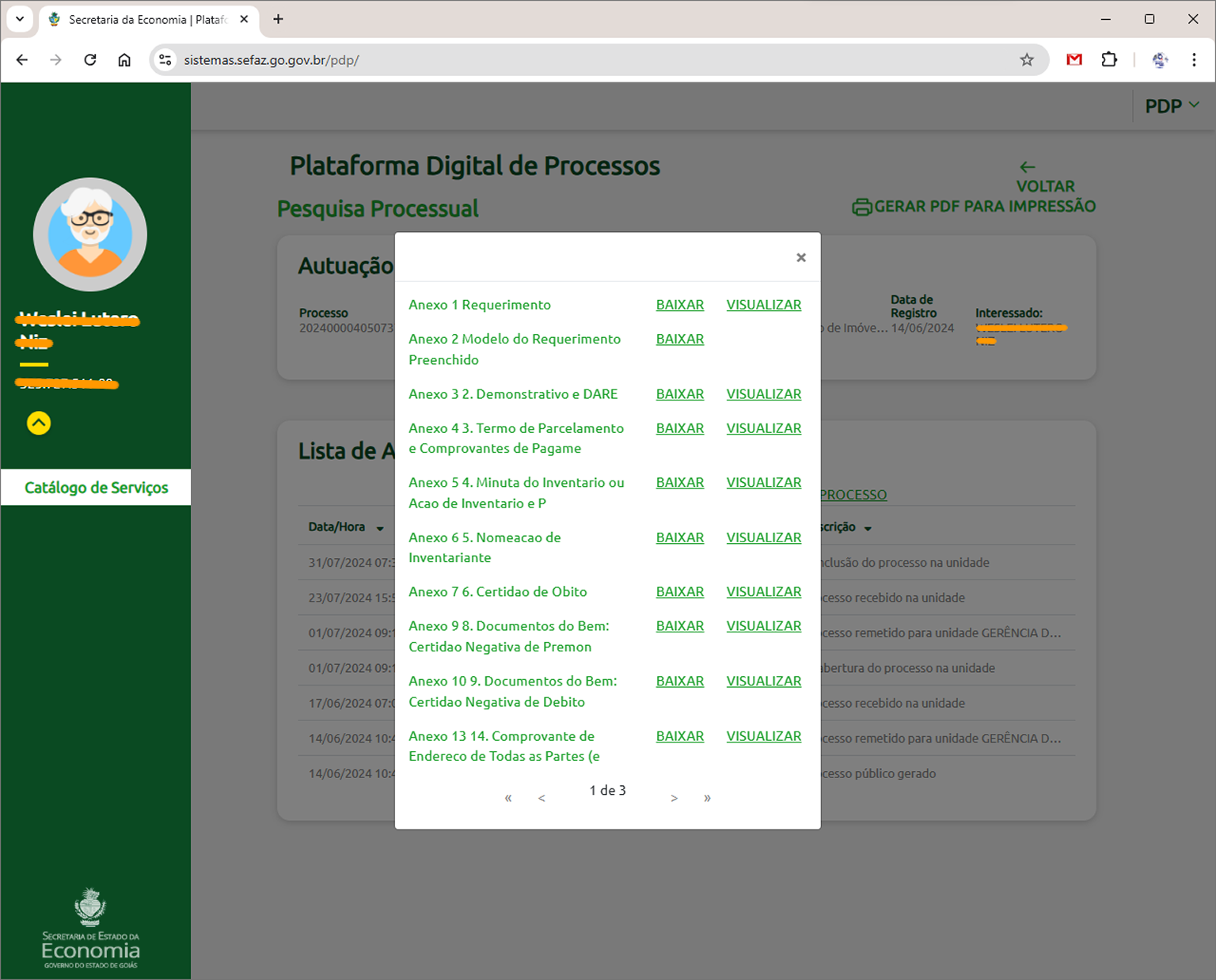
- Andamento do Processo: O histórico de movimentações é exibido do mais recente para o mais antigo, com o andamento mais atual no topo da lista.
- Gerar Relatório (PDF): Clique no link correspondente para gerar um arquivo PDF com o histórico do andamento do processo.
- Visualização de Documentos: Consulte todos os documentos anexos ao processo, incluindo os inseridos por você e pelos auditores responsáveis.


Onde poderá consultar as seguintes informações:
Comunicados
O que é um Comunicado?
O Comunicado (ou diligência processual) é uma solicitação formal feita pelo auditor ou responsável pelo seu processo, quando há necessidade de obter informações adicionais ou documentos complementares para concluir a análise do processo.
Durante uma diligência, você será notificado para:
- Enviar novos documentos que estejam faltando.
- Corrigir ou substituir documentos já enviados, caso estejam incorretos ou ilegíveis.
A diligência deve ser atendida no menor prazo possível para evitar atrasos ou o indeferimento do processo. Fique atento às notificações para garantir o andamento correto da sua solicitação.
Como responder um Comunicado?
Para responder a um comunicado, siga os passos abaixo:
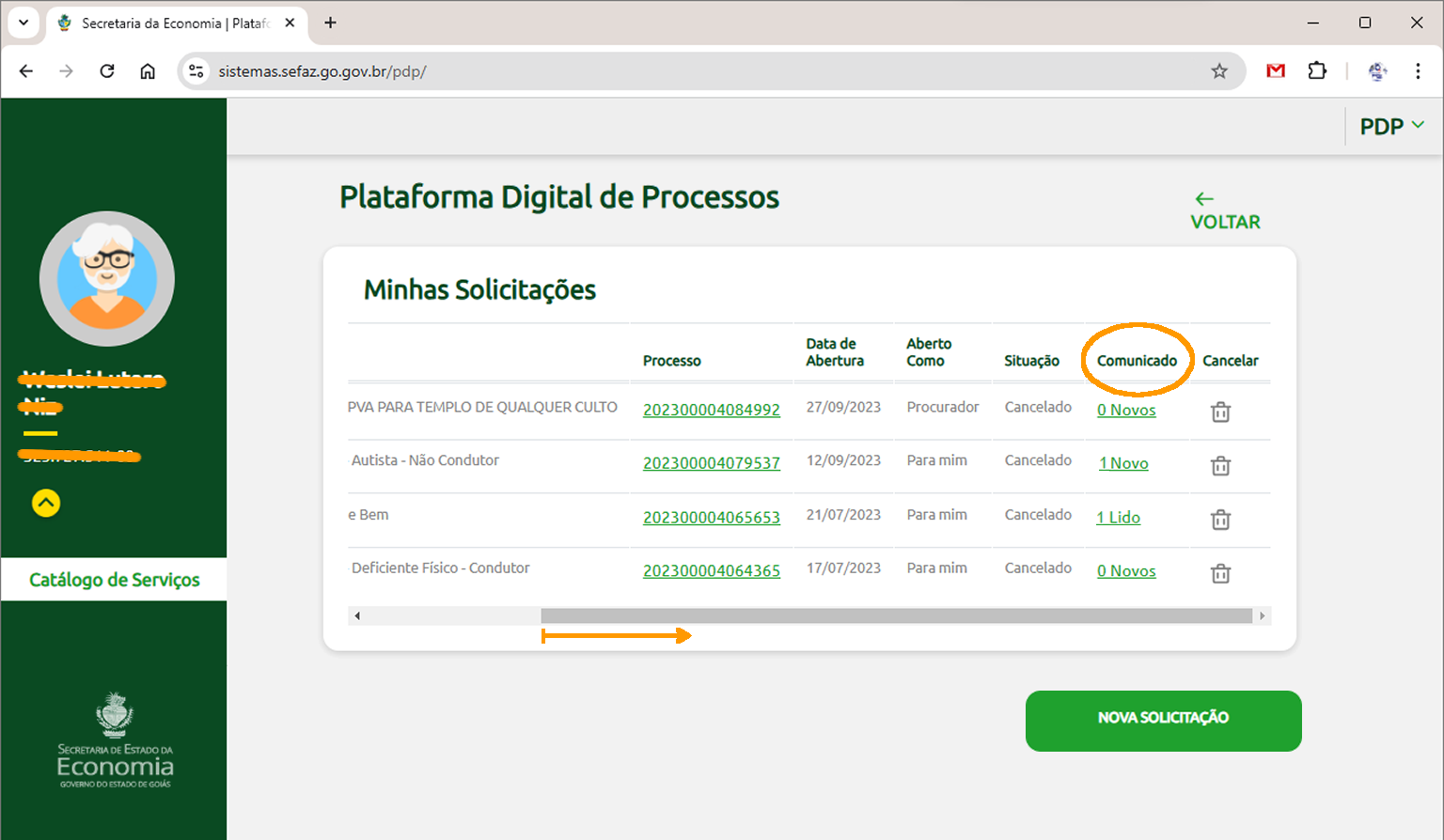
- Acesse o quadro "Minhas Solicitações" na tela inicial. Role a tela horizontalmente, se necessário, para verificar se há novos comunicados.
-
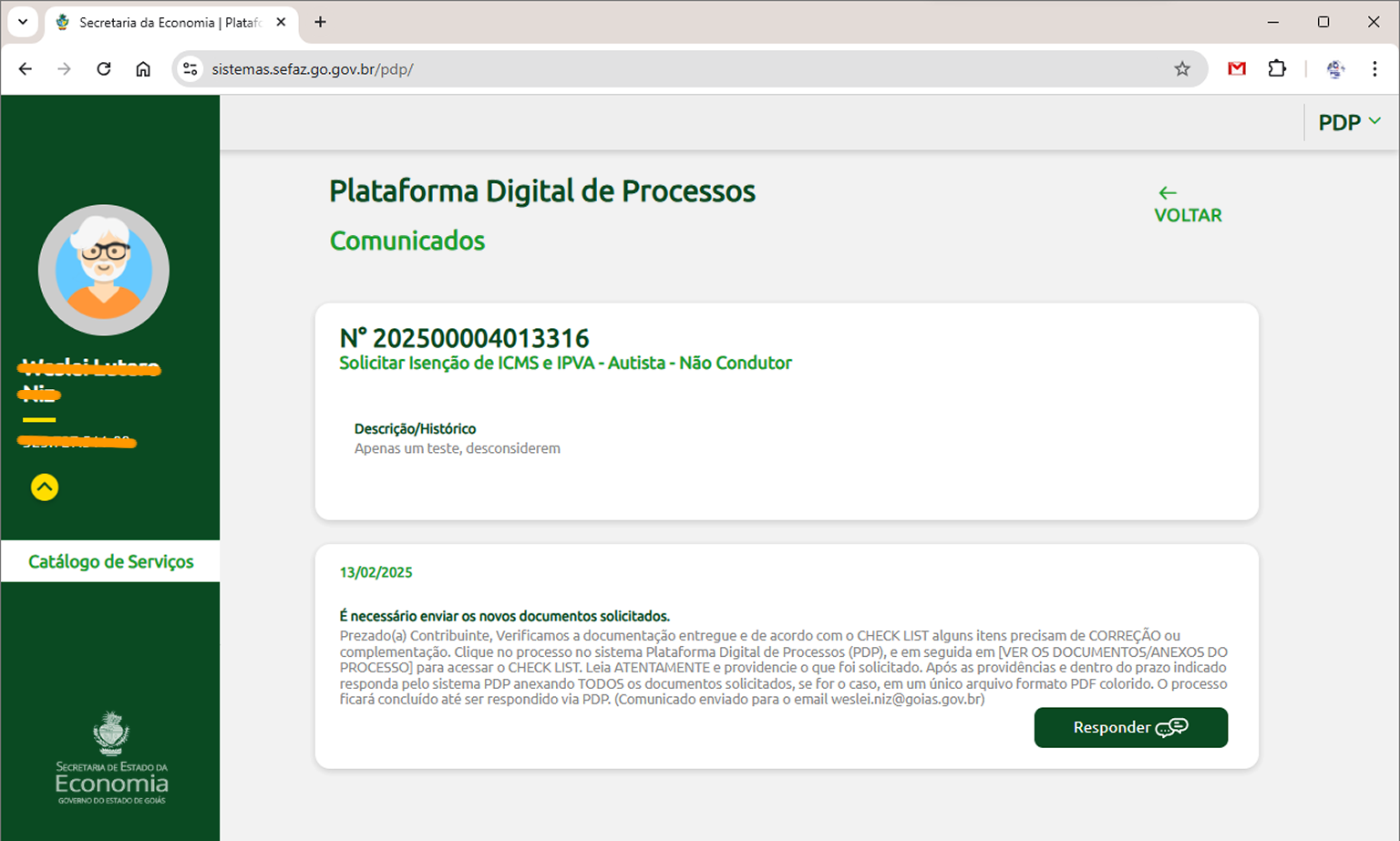
Clique no link do novo comunicado para abrir a página de detalhes.
- Leia atentamente a mensagem enviada pelo auditor responsável pelo seu processo.
- Providencie os documentos ou informações solicitadas.
-
Responda o comunicado.
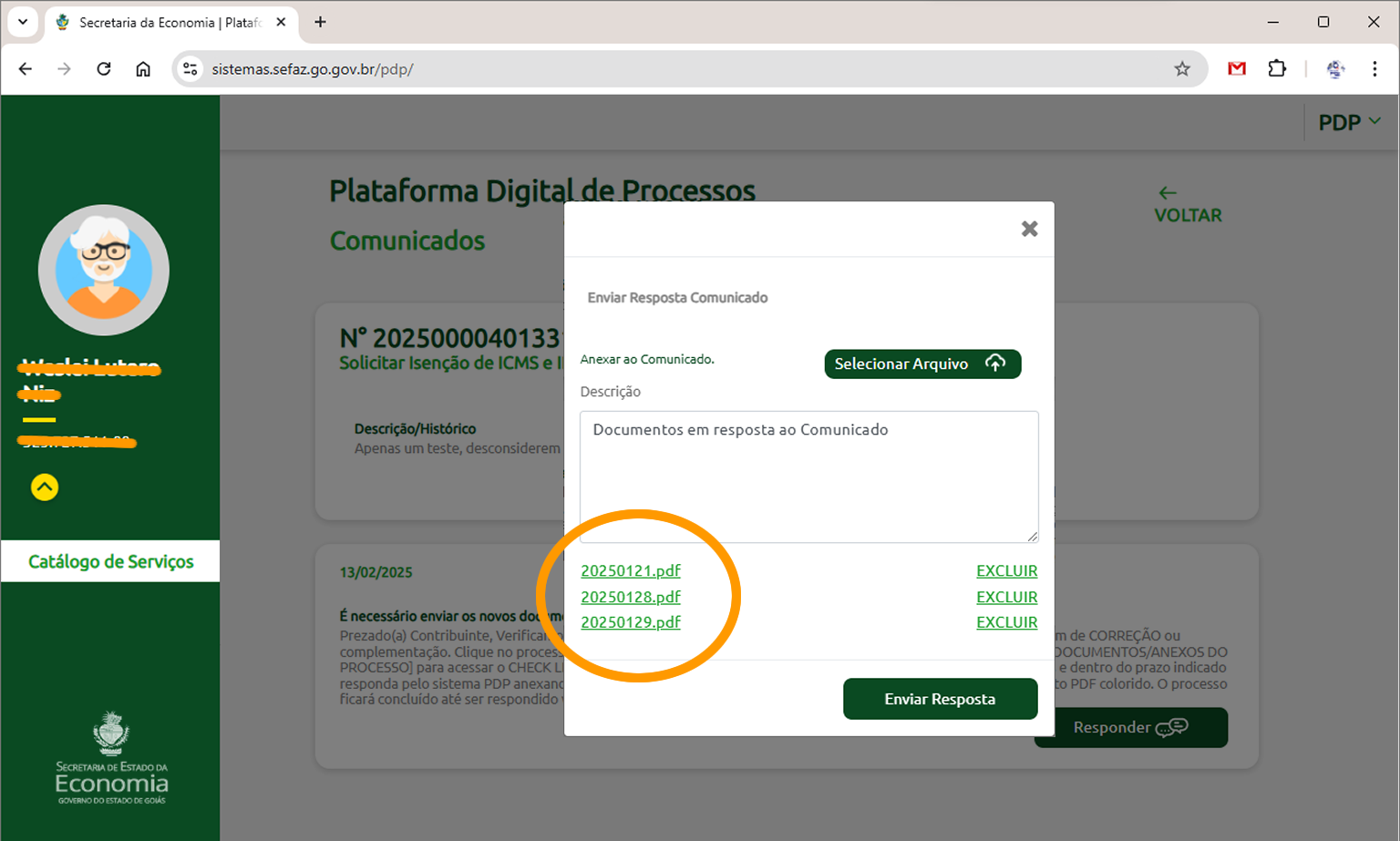
- Descreva brevemente o que você providenciou.
- Clique em Selecionar Arquivo para anexar os documentos solicitados.
- Os documentos anexados aparecerão listados na tela.
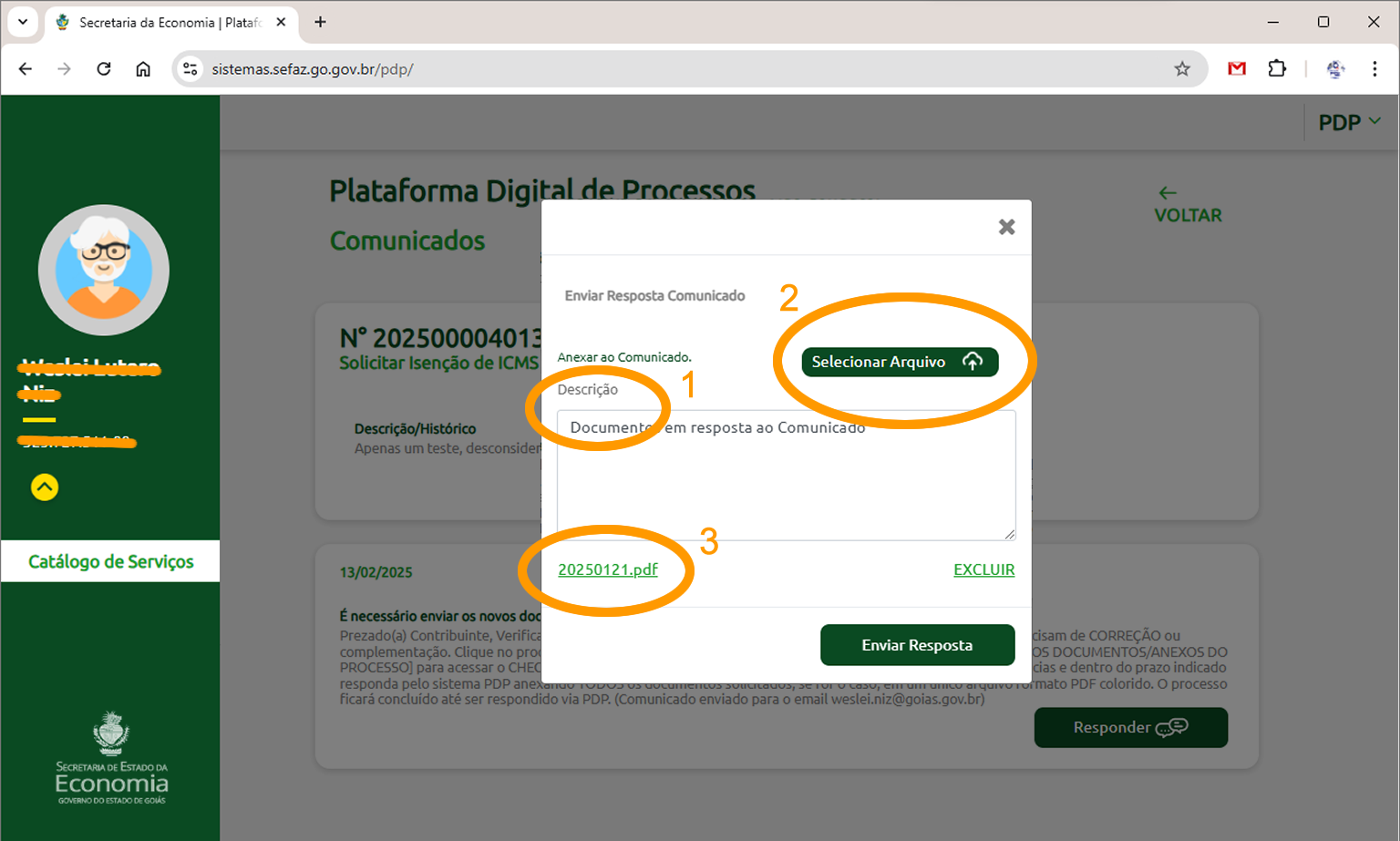
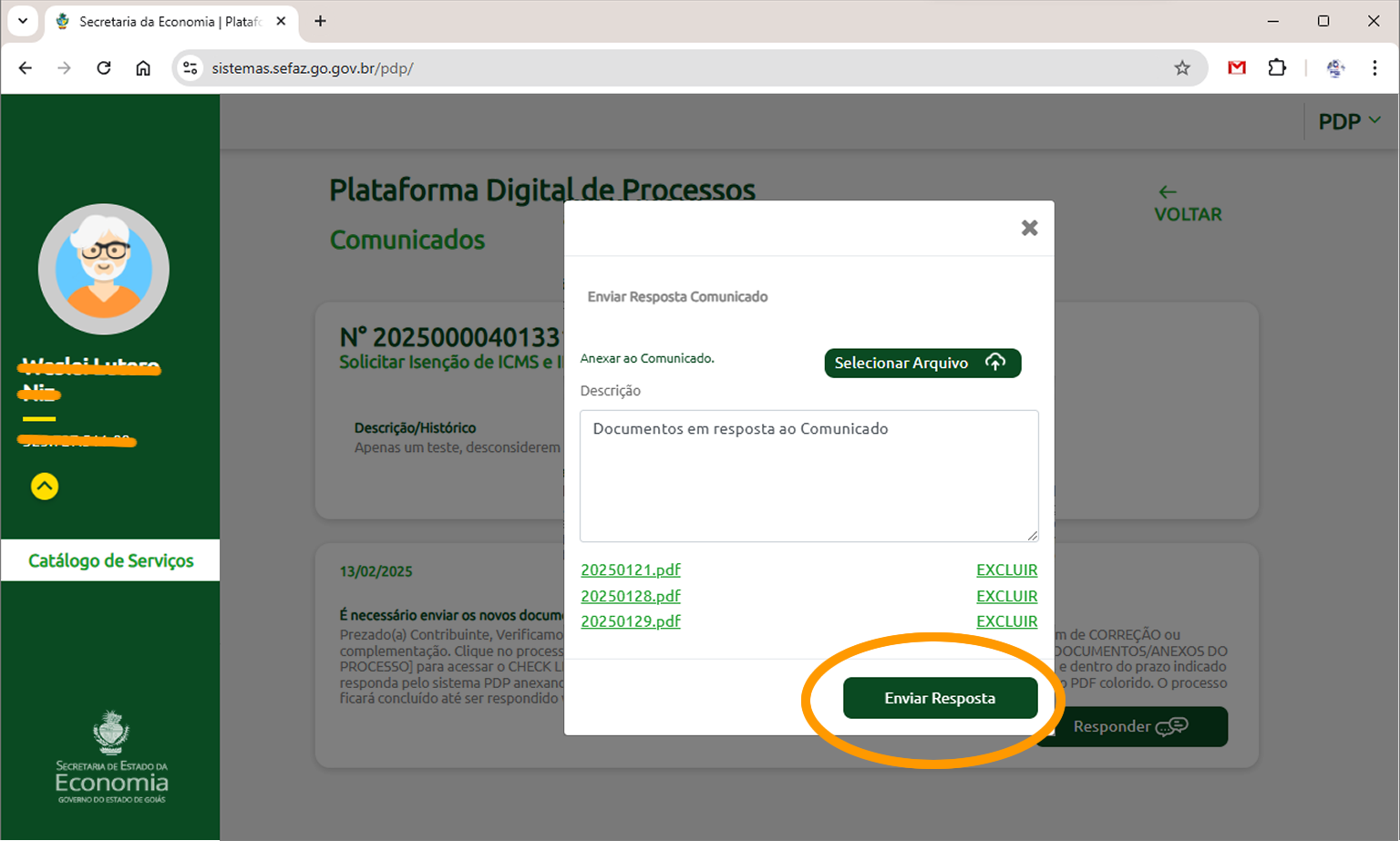
- Anexe todos os documentos solicitados e revise a lista para garantir que não faltou nenhum arquivo.
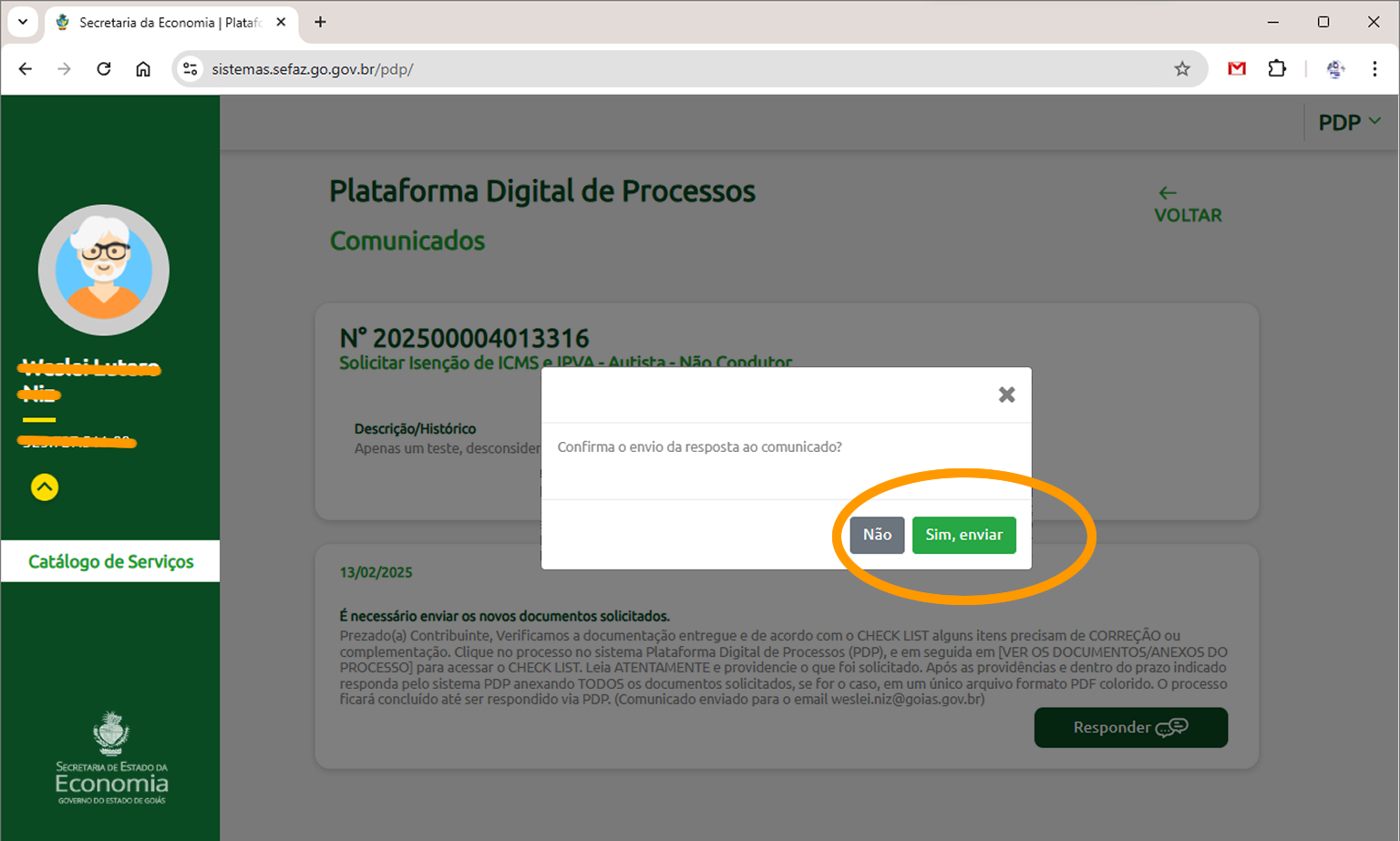
- Confirme o envio para concluir sua resposta ao comunicado.
|
Atenção! Após responder o comunicado, não será possível anexar mais documentos. |
|
Informação! Se perceber que faltou algum documento, entre em contato com a gerência responsável pelo processo e solicite um novo comunicado para completar o envio. |
Perguntas Frequentes
Como acompanhar um processo iniciado no Protocolo da Economia?
Se o processo foi aberto via atendimento do Protocolo da Economia, há duas formas de acompanhá-lo:
- Retornando ao Protocolo para acompanhamento.
- Criando um login e senha para acessar o sistema PDP.
Como acessar um processo iniciado por um procurador?
Se o procurador não cadastrou o e-mail do interessado corretamente, siga os passos:
- Solicite a correção do cadastro enviando um e-mail para:
tiatendimento.economia@goias.gov.br (Cadastro e atualização). - Veja a documentação necessária em: Cadastro - Portal de Aplicações e Serviços
- Após a correção, faça o cadastro de login e senha no o Portal de Aplicações e Serviços:
- Com o cadastro atualizado, tanto o interessado quanto o procurador poderão acessar e participar do processo.
Como continuar um processo na PDP?
Para dar continuidade a um processo na PDP:
- Acesse o sistema Plataforma Digital de Processos (PDP)
- Localize o processo e clique em Comunicados.
- Leia e responda ao comunicado conforme solicitado.
|
Informação! Consulte Como responder um Comunicado?, neste manual |
Se precisar confirmar o tipo de serviço solicitado, verifique a seção Minhas Solicitações.
Como utilizar a assinatura digital?
Os documentos e formulários podem ser assinados digitalmente, e essa prática é recomendada. Use seu certificado digital (token) ou Gov.br para assinar os arquivos PDF.
Vantagens:
- Não precisa preencher nome e data manualmente.
- Se o documento exigir assinatura em várias páginas, basta assinar uma vez.
Cuidados:
- A assinatura perde validade se o PDF for alterado após a assinatura.
- Para juntar documentos assinados, una-os primeiro e só depois assine.
- Sempre utilize o arquivo digital assinado, e não uma foto dele impresso.
Posso cancelar um processo?
- Se o processo já está em andamento, não é possível cancelá-lo.
- O cancelamento só é possível se o processo não tiver iniciado nenhum andamento.
- Acompanhe o andamento pelo sistema PDP e fique atento aos comunicados enviados por e-mail.
Como verificar o andamento de um processo?
- Acesse: Plataforma Digital de Processos (PDP)
- O processo segue uma fila de atendimento e não está parado.
- Se houve uma diligência (comunicado), ele volta para o final da fila ao ser respondido.
- Fique atento aos comunicados enviados por e-mail.
Como solicitar documentos de um processo?
A Secretaria de Economia do Estado de Goiás não envia documentos por e-mail para proteger os dados do cidadão e evitar fraudes.
Para acessar documentos clique no link "Ver Documentos Anexos do Processo" na seção "Lista de Andamentos"
|
Informação! Consulte Acompanhar Solicitações, neste manual |
Outra opção é comparecer ao Protocolo Setorial da Economia e solicitar uma cópia mediante identificação.
Como responder um comunicado sem opção de anexo?
Caso o botão Responder não esteja visível para você, isso pode ocorrer por dois motivos:
- Você já respondeu ao comunicado (com ou sem anexos).
- Se for esse o caso, envie um e-mail informando a situação à gerência responsável pelo seu processo.
- Entre em contato com a equipe de atendimento da Gerência para verificar o status do processo.
- O Auditor responsável pelo processo pode não ter habilitado a opção de anexar documentos ao gerar o comunicado (embora isso seja muito improvável).
- Responda ao comunicado com o seguinte texto: "A opção para anexar documentos não está ativa. Solicito o envio de outro comunicado.".
- Aguarde um novo comunicado até o próximo dia útil.
OU
Se isso ocorrer: